


Informationen zur Lernstatt Paderborn

Über das Projekt "Lernstatt Paderborn" bekommt jede Schülerin und jeder Schüler einer Paderborner Schule:
- Mail über https://webmail.lspb.de
- Cloud https://geelse-cloud.lspb.de
Der Benutzername und ein erstes Passwort wird im Unterricht bekannt gegeben.
Bei Problemen bitte eine Mail an wweritz2(at)lspb.de schicken.
Allgemeine Informationen zum Projekt sind unter https://bid.lspb.de/ zu finden.
Nutzungsmöglichkeiten eines LSPB-Postfachs
Per Browser können Sie unter der Adresse https://webmail.lspb.de auf Ihr Mail-Konto in der Lernstatt zugreifen. Dort stehen Ihnen auch ein Terminkalender und verschiedene andere Dienste zur Verfügung.
In der Lernstatt-Hilfe wird unter dem Eintrag "Mail" beschrieben, wie der Mailzugang auf einem Smartphone nur durch die Eingabe von Mailadresse und Kennwort automatisch eingerichtet wird. Eine Anleitung dazu finden Sie auch hier.
Außerdem können Sie Ihr Mail-Konto auch mit Ihrem Mail-Programm nutzen. Geben Sie dazu folgende Daten für den Server an:
- Posteingangsserver: imap.lspb.de, Port: 143, Verschlüsselung: STARTTLS
- Postausgangsserver: smtp.lspb.de, Port: 587, Verschlüsselung: STARTTLS
Das Mailaufkommen ist aktuell sehr hoch. Nicht mehr benötigte Mails sollten daher unbedingt gelöscht werden, um den Server nicht unnötig zu belasten. Regelmäßig sollte das Mailpostfach verkleinert werden und diese Anleitung hilft dabei.
Regelung für mobile Endgeräte
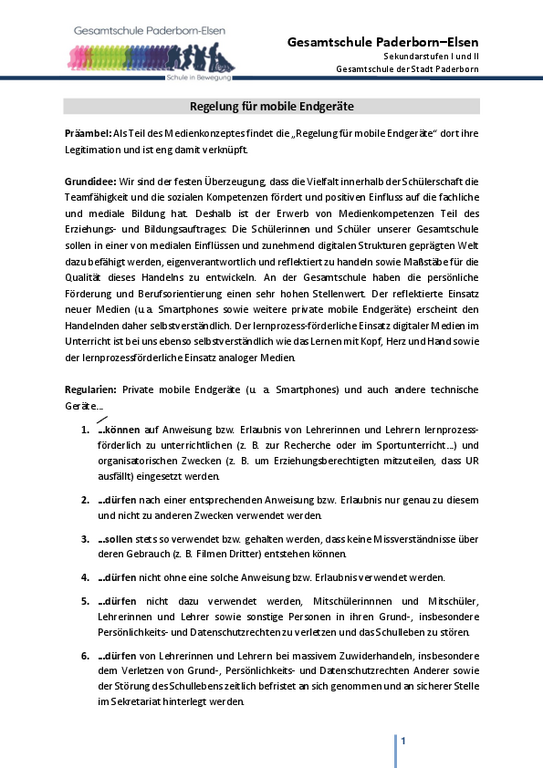
Datei herunterladen: Regelung_fuer_mobile_Endgeraete_2020_Kopie.pdf
Videokonferenzen (Besprechungen) mit MS Teams
Im Falle einer klassenweisen- oder kompletten Schulschließung werden die Schülerinnen und Schüler unter Umständen per Schulmail von ihren Klassenlehrer*innen zu einer Videokonferenz (Besprechung) mit MS Teams eingeladen. Eine Einverständniserklärung der Eltern ist dazu zwingend notwendig. Schülerinnen und Schüler können auch ohne aktivierte Kamera (Webcam) an einer Teamsbesprechung teilnehmen. Sie können die Lehrerinnen und Lehrer hören und sich auch zu Wort melden.
Wie man eine Einladung per E-Mail zu einer Teams-Besprechung annimmt, erklärt diese Kurzanleitung.
Das MS Teams Passwort selbstständig zurück setzten
Unsere Schülerinnen und Schüler können seit Anfang des Jahres ihr Microsoft Teams Passwort eigenständig erneuern/zurücksetzten. Voraussetzung ist, dass die Lernstatt-Zugangsdaten bekannt sind. So geht's:
- Im beliebigen Browser vpn.lspb.de aufrufen.
- Mit den Lernstatt-Zugangsdaten die Anmeldung vornehmen.
- Das USERTOOL aufrufen.
- Die Lernstatt-Zugangsdaten erneut bestätigen.
- Den Button "eigenes Passwort ändern" aufrufen.
- Das alte Lernstatt-Passwort eingeben.
- Darunter 2x ein Passwort vergeben. Hier nutzt man sinnvollerweise auch das alte Lernstatt-Passwort, dann bleiben die Webmail- und Schulcloud-Dienste unberührt.
- Mit "Passwort ändern" bestätigen.
- Ab sofort ist das Lernstatt-Passwort auch das Passwort für MS Teams.
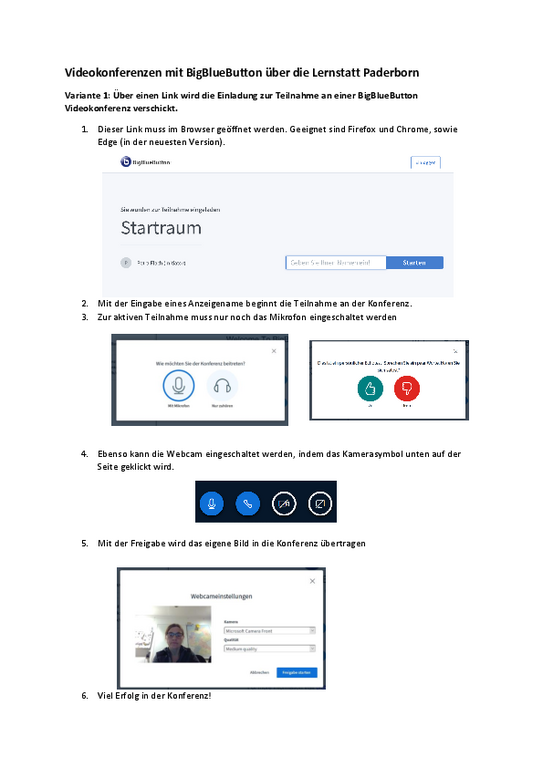
Datei herunterladen: Teilnahme_Videokonferenz__BigBlueButton.pdf